 NextFloorv0.36.0.3
Die Dashboard-Karte
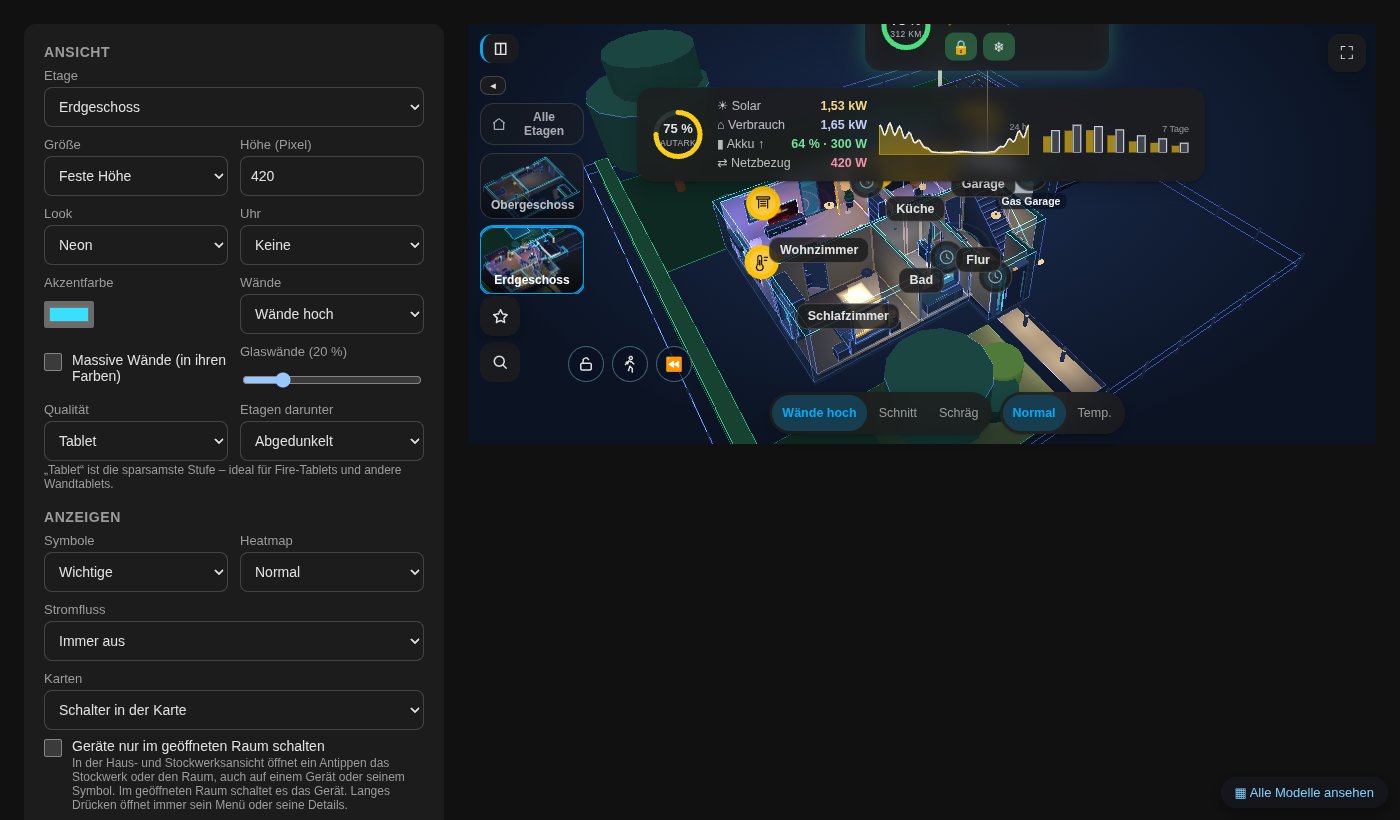
NextFloor im Karten-Dialog des Dashboards hinzufügen, oder in YAML schreiben:
type: custom:nextfloor-card
floor: ground
theme: neon
room_buttons: true
Der visuelle Editor stellt alles Folgende ohne YAML ein. Die YAML-Namen sind die in dieser Referenz. Jede Option ist optional, die Vorgaben stehen in den Tabellen.
Kartenvorlagen#
Richte eine Karte einmal ein und nutze sie auf vielen Tablets. Einstellungen → Kartenvorlagen im Editor nimmt einen Namen (etwa kueche_tablet) und den Einstellungsdialog der Karte. Auf einer Dashboard-Karte wählst du die Vorlage in ihren Einstellungen oder schreibst:
type: custom:nextfloor-card
template: kueche_tablet
Die eigenen Optionen der Karte gewinnen. Eine Änderung im Editor erreicht jede Karte, die die Vorlage nutzt. Bildschirme mit dieser Vorlage neu laden und Alle Bildschirme neu laden (auch die Aktion nextfloor.reload_screens, mit optionalem template) lassen die offenen Tablets ihre Seite einige Sekunden versetzt neu laden, zum Beispiel nach einem Update.
Was die Karte zeigt#
| Option | Vorgabe | Bedeutung |
|---|---|---|
floor | Startetage | |
room | in diesem Raum starten (seine ID aus dem Editor), für ein Display eines Raums | |
rooms | nur diese Räume (eine Liste von IDs) mit dem, was darin steht; die Karte kann sie nicht verlassen | |
height | feste Höhe der Karte | |
fill | false | den Bildschirm unter der Dashboard-Kopfzeile füllen statt fester Höhe |
plain | false | nur Grundriss: keine Möbel (Geräte und ihre Pins bleiben) |
floor_stack | dim | eine geöffnete Etage mit abgedunkelten Etagen darunter (dim), gestapelt (stacked) oder allein (single) |
explode | true | die Etagen in der Hausansicht auseinanderziehen |
roof_fade | true | das Dach hebt sich und blendet beim Hineinzoomen aus |
room_names | true | Raumnamen in 3D |
energy | true | Energiewerte oben |
sensor_bar | true | die eigenen Sensoren des Plans oben |
weather | true | Regen, Schnee, Nebel, Wolken, Sonne und Mond um das Haus |
weather_entity | die erste | die Wetter-Entity, die genutzt wird |
weather_density | 1 | wie viel Regen, Hagel und Schnee fällt, 0,1 … 1 |
today | true | die Karte Heute mit Terminen und Tonnen |
Aussehen#
| Option | Vorgabe | Bedeutung |
|---|---|---|
theme | neon | neon, blueprint, day, real, own oder auto (Tag-Look, solange sun.sun über dem Horizont steht, nach Sonnenuntergang Neon). Die Karte hat ein eigenes theme und liest die Look-Einstellung des Panels nicht; die im Panel gewählten Tag-/Nacht-Looks gelten nur dort. |
auto_day / auto_night | day / neon | die Looks, die theme: auto über dem Horizont bzw. nach Sonnenuntergang nutzt (jeder Look, wie die Einstellung im Panel) |
accent | Cyan | Akzentfarbe als #rrggbb |
furniture_colors | die des Hauses | eigene Möbelfarben dieser Karte, z. B. {body: "#3a2a1a", fabric: "#552233"}; Rollen: body, wood, fabric, white, metal, dark |
walls | Wandmodus der Ansicht | |
solid_walls | false | blickdichte Wände in ihrer Farbe statt Glas |
glass_walls | 20 | wie blickdicht die durchsichtigen Wände sind, 0 … 100 % |
quality | auto | auto, tablet, high |
markers | important | none, important, all |
markers_outside | außerhalb des geöffneten Raums zeigen nur Symbole dieser Arten | |
marker_names | false | jedes Gerät mit eigenem Namen zeigt ihn unter seinem Symbol |
heatmap | none | none, temperature, humidity, co2 |
clock | none | top_left, top_right, bottom_left, bottom_right |
readable | false | kräftigere Kontraste und größere Schrift, für Wandtablets |
zoom | 1 | wie viel näher die eingepassten Ansichten kommen, 0,6 … 2,5 |
stats | false | Bilder pro Sekunde und Zeichenaufrufe zeigen |
Bedienelemente und Verhalten#
| Option | Vorgabe | Bedeutung |
|---|---|---|
controls | Schalter in der Karte: alle (true) oder eine Liste aus walls, floors, temperature, humidity, co2 | |
controls_hidden | mit ausgeblendeten Leisten und Einblendungen starten (der Augen-Knopf holt sie zurück) | |
controls_hide_after | alle Leisten nach so vielen Sekunden ohne Berührung ausblenden | |
room_panel | true | Antippen eines Raums öffnet seine Details |
room_buttons | false | eine Reihe von Knöpfen, einer je Raum |
floor_thumbs | an ohne Startetage | kleine Bilder der Etagen zum Wechseln |
central | true | der Stern mit dem Zentralmenü |
central_open | false | das Sternmenü steht von Anfang an offen, eine Größe größer |
buttons | eigene Knöpfe im Zentralmenü: label, icon, action (navigate, more_info, service, fire_dom_event), target, data | |
scenes | true | Szenen- und Skript-Chips des gewählten Raums |
tap_in_room | false | Geräte schaltet ein Tippen nur im geöffneten Raum; anderswo öffnet es die Etage oder den Raum (langer Druck wirkt weiter) |
room_double_tap | auto | was ein Doppeltipp auf einen Raum schaltet: auto, area, plan, off |
keep_camera | false | beim Etagenwechsel bleiben Seite, Höhe und Abstand der Kamera |
right_back | false | ein kurzer Rechtsklick geht einen Schritt zurück |
start_view | die des Plans | eine eigene Startansicht dieser Karte |
lock_button | true | der 🔒-Knopf, der die Kamera sperrt |
walk_button | true | der 🚶-Knopf zum Gehen durchs Haus |
time_travel | true | der ⏪-Knopf zum Abspielen des letzten Tages oder der letzten Woche |
fullscreen_button | false | ein Knopf für Vollbild |
dashboard, dashboard_label | ein Knopf zu einem anderen Dashboard oder einer anderen Ansicht | |
flows | Schalter | Stromfluss-Linien immer an oder aus |
holograms | Schalter | die Live-Karten (Energiebilanz, Auto, Medien) immer an oder aus |
Warnungen und Durchsagen#
| Option | Vorgabe | Bedeutung |
|---|---|---|
alerts | true | Warnungen bei Rauch, Wasser, Alarm und Fenster im Regen als pulsierende Räume und Banner |
alert_jump | false | in den Raum einer neuen Warnung springen |
announcements | true | Durchsagen erscheinen und klingen auf dieser Karte |
screen_name | Name des Panels | der Name dieses Bildschirms, für Durchsagen nur an einige Bildschirme |
Kiosk#
| Option | Bedeutung |
|---|---|
idle_return | Sekunden ohne Berührung, bevor die Startansicht zurückkehrt (0 = nie) |
night | nachts dimmen: off, sun oder ein Zeitraum wie 22:00-06:00 |
idle_orbit | nach der Rückkehr die Ansicht langsam drehen, bis zur nächsten Berührung |
Mehr unter Wandtablet.